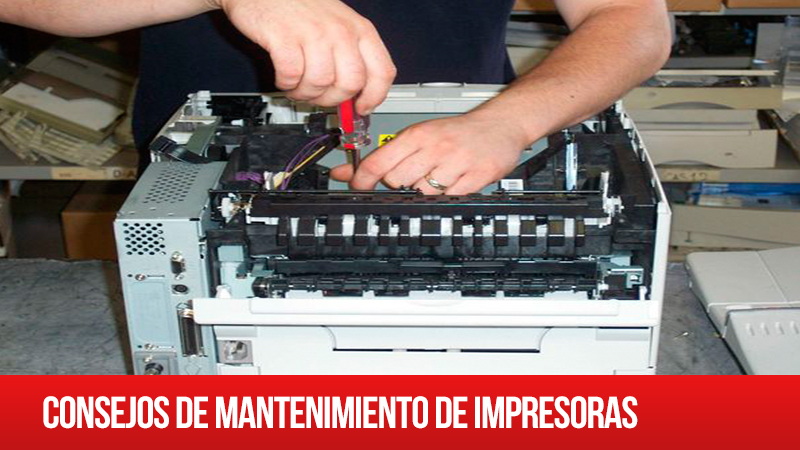
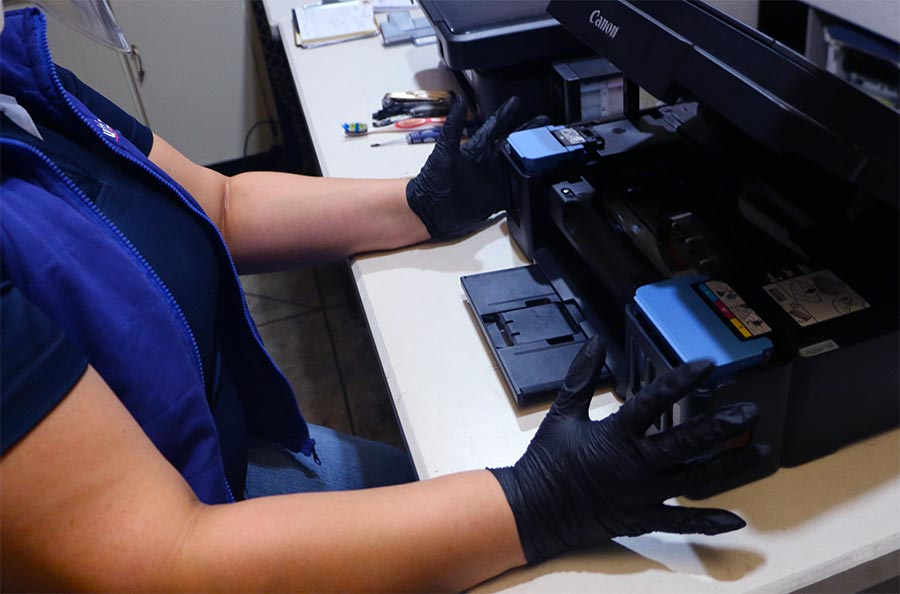
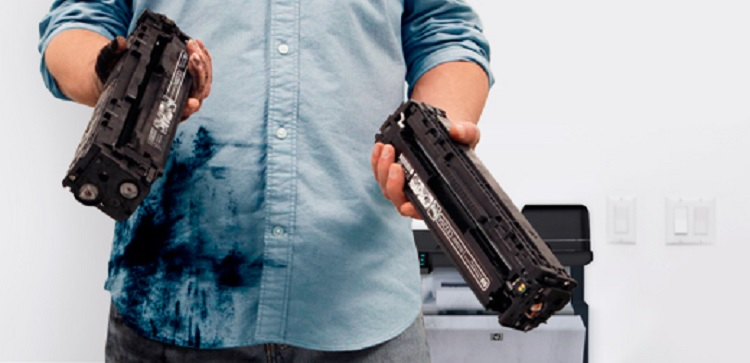
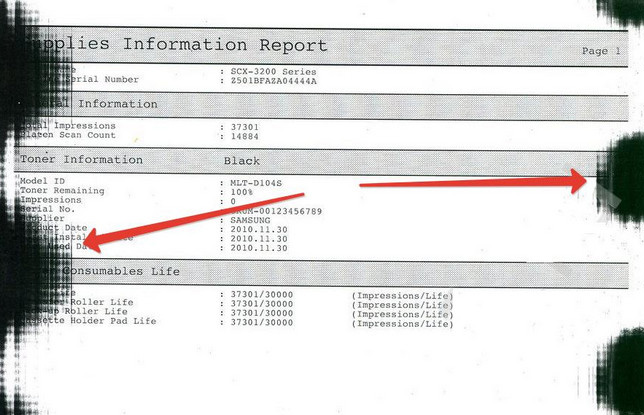
Si eres técnico de mantenimiento, estás de acuerdo que la reparación de impresoras es una tarea que requiere precisión y eficiencia para garantizar que los equipos vuelvan a funcionar sin problemas en el menor tiempo posible.
Pero si en los últimos meses has tenido más quejas de los clientes que lo habitual, tal vez sea momento de cambiar un poco los procesos con los que realizas tu trabajo. Y es que para los técnicos de mantenimiento y reparación, la clave para lograr un trabajo efectivo radica en la organización y el uso adecuado de herramientas.
A continuación te compartiremos algunos consejos valiosos para maximizar tu eficiencia en el trabajo diario:
Organiza tu espacio de trabajo
IMPORTANTE: Un espacio de trabajo bien organizado es fundamental para la eficiencia en la reparación de impresoras. Mantén tu área de trabajo libre de desorden y asegúrate de que todos los suministros y herramientas estén a la mano.
Utiliza estantes y contenedores etiquetados para almacenar piezas y herramientas específicas. Esto no solo te permitirá encontrar lo que necesitas rápidamente, sino que también reducirá el riesgo de perder piezas importantes mientras atiendes a un cliente.
Herramientas imprescindibles para técnicos de impresoras
¿Consideras que cuentas con las herramientas necesarias y adecuadas para hacer tu trabajo? Cada técnico debe contar con un conjunto básico de herramientas para llevar a cabo reparaciones de impresoras de manera efectiva. Entre las herramientas esenciales se incluyen:
Destornilladores de precisión: Para desmontar y montar componentes pequeños con facilidad.
Pinzas finas: Para manejar piezas diminutas y difíciles de alcanzar.
Multímetro: Para diagnosticar problemas eléctricos y medir voltajes.
Aspiradora de soplado: Para limpiar el interior de las impresoras sin dañar los componentes.
Lubricantes específicos: Para mantener los mecanismos en buen estado y prevenir fallos.
Estas herramientas te ayudarán a abordar una variedad de problemas comunes y a realizar reparaciones con mayor rapidez y precisión.
H2, Métodos para reducir el tiempo de diagnóstico y reparación
Mantener organizado tu espacio de trabajo y tener las herramientas necesarias, es solo el primer paso. Ahora, el tiempo de diagnóstico y reparación también es crucial para mejorar la eficiencia cuando atiendes a un cliente. Aquí te presentamos algunos métodos para optimizar este proceso:
Documentación detallada: Lleva un registro de los problemas recurrentes y las soluciones aplicadas. Esto te permitirá identificar patrones y abordar problemas de manera más rápida en el futuro.
Uso de manuales técnicos: Familiarízate con los manuales de reparación específicos para cada modelo de impresora. Estos documentos ofrecen información valiosa sobre procedimientos de diagnóstico y reparación.
Actualización continua: Mantente al día con las últimas actualizaciones y tecnologías en el campo de la impresión. La capacitación continua te ayudará a enfrentar nuevos desafíos con mayor eficacia.
Utiliza herramientas con Inteligencia Artificial: Actualmente hay chatbots impulsados por IA que te pueden proporcionar soporte en tiempo real. Estos funcionan respondiendo preguntas frecuentes y guiándote a través de procedimientos de reparación paso a paso.
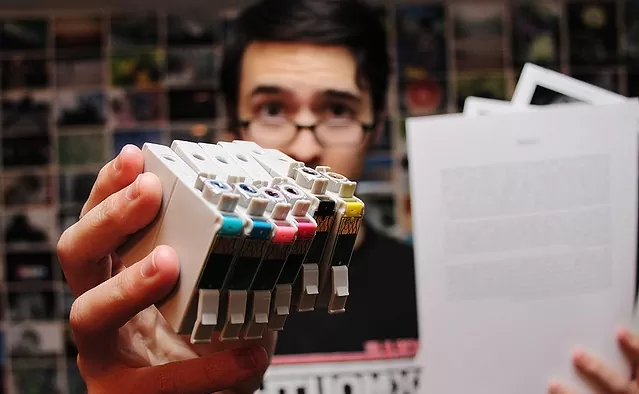
¿Sabías que las impresoras de inyección de tinta modernas pueden tener hasta 6 cabezales de impresión diferentes, cada uno con su propio conjunto de inyectores? Esto permite una gran variedad de colores y detalles, pero también aumenta la complejidad de la reparación.
Nuestro compromiso en CTR también es con la reparación de impresoras
En CTR, entendemos que cada minuto cuenta cuando se trata de la reparación de impresoras. Sobre todo si estás presentando atrasos relacionados a la falta de suministros o estás recibiendo quejas de tus clientes porque sus piezas están fallando.
Por eso, en nuestra tienda online vas a encontrar una amplia gama de consumibles y suministros de alta calidad para que puedas realizar tus reparaciones de manera eficiente y sin fallos. Visítanos para encontrar todo lo que necesitas y asegura tu éxito en cada trabajo.
¡Estamos aquí para ayudarte a mantener la excelencia en cada reparación!
Si cuentas con una impresora de inyección de tinta y buscas maximizar la calidad de tus documentos e impresiones, estás en el lugar correcto. En CTR nos tomamos en serio los resultados de alta calidad, por eso, te compartiremos algunos consejos avanzados para maximizar la calidad de impresión con tu impresora de inyección de tinta.
Contar con una impresora de inyección de tinta es fundamental para las oficinas o negocios que trabajan en entornos donde se requiere imprimir una amplia variedad de documentos, desde informes detallados hasta presentaciones vibrantes, contratos y fotografías de alta resolución.
No por nada, la capacidad de estos equipos para reproducir colores precisos y detalles finos las convierte en una herramienta indispensable para cualquier empresa que busque proyectar una imagen profesional y garantizar la calidad en cada impresión.
5 Consejos para sacarle el mejor provecho a tu impresoras de inyección de tinta
¿Sabías que las impresoras de inyección de tinta pueden imprimir imágenes con una resolución de hasta 4800 x 1200 ppp (puntos por pulgada), lo que permite detalles sorprendentes y colores vibrantes en cada impresión? Si no estás satisfecho con la calidad que estás obteniendo, estos consejos te van a servir:
1 .Utiliza papel de calidad superior:
Lo primero que debes entender es que el papel que utilizas puede afectar significativamente la calidad de tus impresiones. Así que nuestro primer consejo es que optes por papel de alta calidad diseñado específicamente para impresoras de inyección de tinta.
Este tipo de papel absorbe la tinta de manera uniforme, lo que resulta en colores más vivos y detalles más nítidos en tus impresiones.
2. Ajusta la configuración de impresión:
Antes de mandar cualquier archivo a impresión, asegúrate de ajustar correctamente la configuración de impresión en tu dispositivo. El secreto está en experimentar con opciones como la calidad de impresión y el tipo de papel para encontrar la combinación que mejor se adapte a tus necesidades.
A menudo, configuraciones más altas de calidad ofrecen resultados más detallados y colores más precisos. ¡No olvides el formato de color de tu archivo! Recuerda que RGB es para pantallas y CMYK para impresoras.
3. Realiza un mantenimiento regular:
Recuerda que las impresoras, sin importar si son de inyección de tinta o láser, requieren mantenimiento periódico para garantizar un rendimiento óptimo.
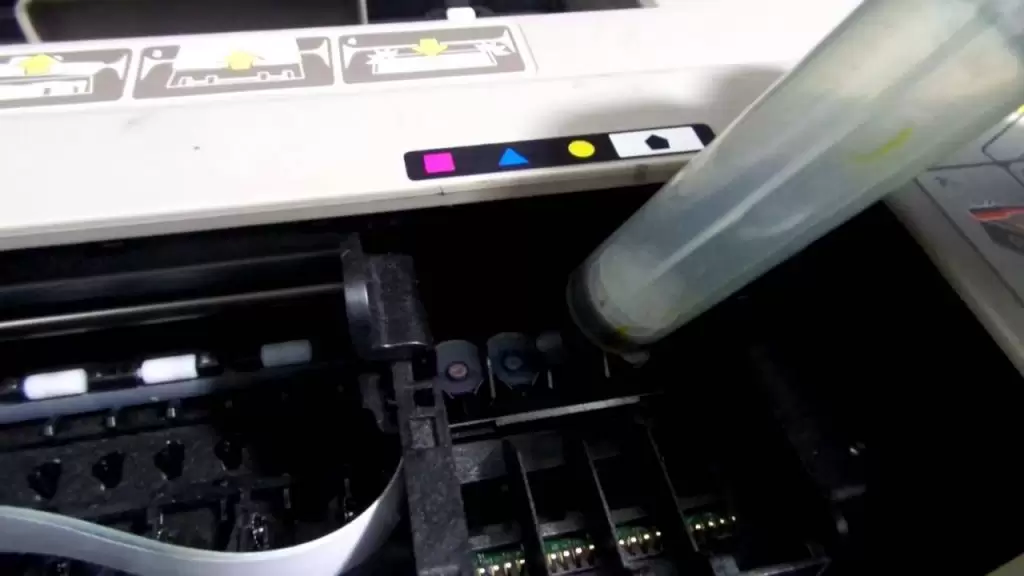
Por eso es importante que limpies regularmente los cabezales de impresión y realices alineaciones de cabezales según sea necesario. Esto te ayudará a prevenir obstrucciones y asegurar una distribución uniforme de la tinta en cada impresión.
4. Considera la resolución de imagen:
Cuando prepares imágenes para imprimir, asegúrate de ajustar la resolución correctamente. La regla es la siguiente: Una resolución más alta, proporciona detalles más finos y colores más realistas en tus impresiones.
Asegúrate de que las imágenes estén en formato adecuado y optimizadas para el tipo de papel que estás utilizando.
5. Utiliza tintas de calidad:
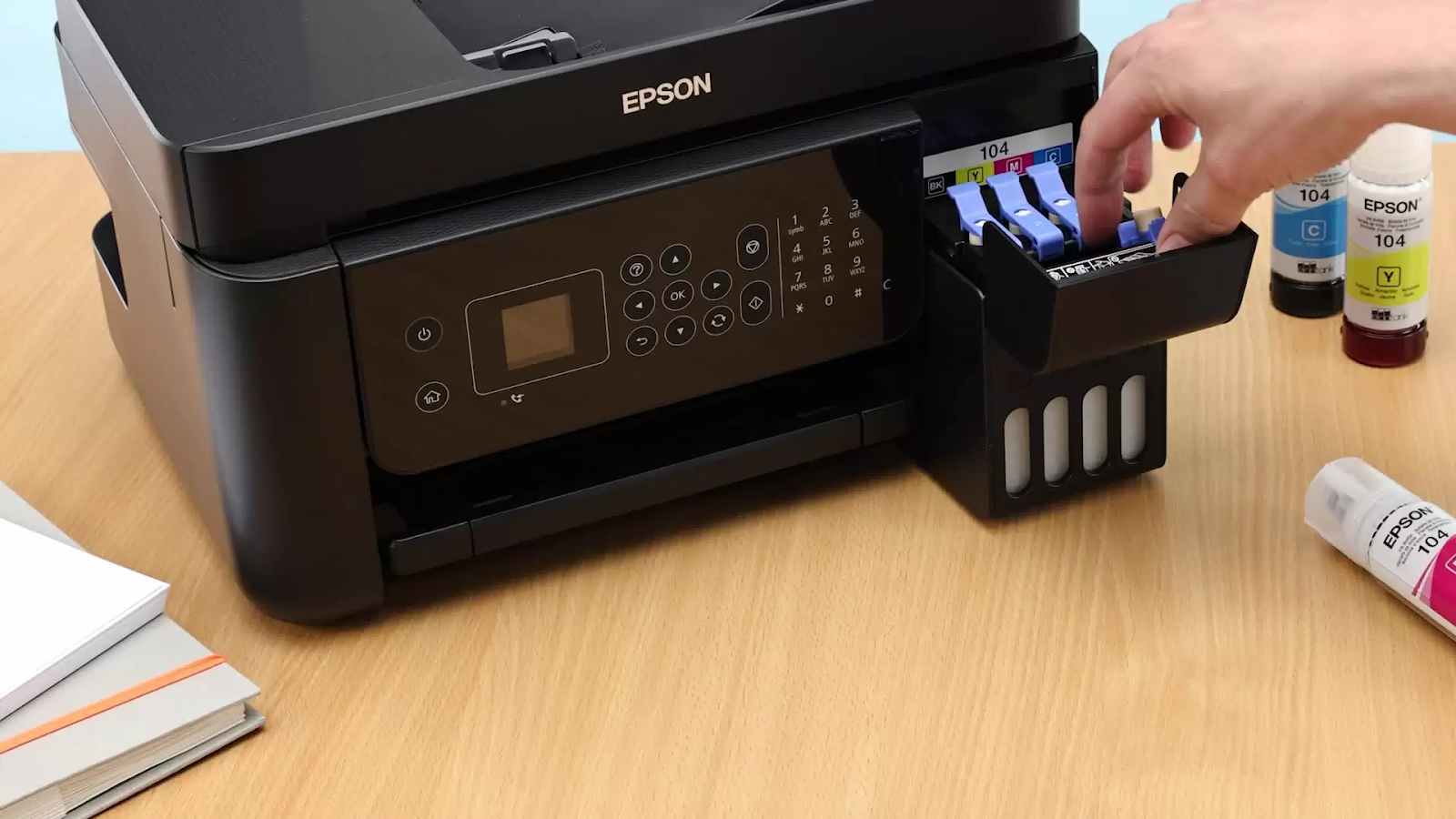
Y finalmente, la calidad de la tinta que utilizas juega un papel crucial en la calidad de impresión. Elige siempre cartuchos de tintas originales y genéricas de alta calidad compatibles con el modelo de tu impresora.
Ten en cuenta que las tintas de baja calidad pueden producir resultados borrosos o descoloridos, mientras que las tintas de buena calidad garantizan colores precisos y duraderos en cada impresión.
¿Cuentas con un proveedor de confianza para los suministros de tu impresora de inyección de tinta?
Estamos seguros que estos consejos te van a ser de mucha ayuda si buscas mejorar la calidad de impresión en tus impresoras de inyección de tinta. Como te podrás dar cuenta, cerca del 80% de las posibles fallas tiene que ver con la configuración de tu documento y de tu impresora.
¡Por la calidad de tus suministros ni te preocupes! En CTR, estamos comprometidos en ayudarte a obtener los mejores resultados con tus impresoras de inyección de tinta. Por eso te ofrecemos una extensa variedad de tóner, cartuchos, refacciones, consumibles para copiadoras, multifuncionales e impresoras de inyección de tinta.
Contamos con una extensa variedad de refacciones de calidad de las mejores marcas del mercado como: RICOH, SHARP y Genericos nuevos de fabrica HP, CANON, SAMSUNG, KYOCERA, KONICA y XEROX; nuestros productos cuentan con garantía de fábrica al mejor precio del mercado.
¡Contáctanos hoy mismo para descubrir cómo nuestros productos te ayudarán a mejorar la calidad de impresión en tu negocio!
¿Has presentado problemas con la consistencia de color? Si diriges o trabajas en una empresa que prioriza la excelencia en sus materiales impresos, sabes que mantener una consistencia de color precisa es esencial para transmitir una imagen profesional y cohesiva.
Ya que incluir color en impresiones facilita su categorización, resalta mensajes importantes, guía con más facilidad la atención del lector y otorga una apariencia formal, pero distinguida a las mismas. Conscientes de esto, en CTR nos dimos a la tarea de compartirte estos consejos fundamentales para asegurar que tus impresiones mantengan la fidelidad cromática en todo momento.
Invierte en equipos y suministros de calidad
Para lograr una consistencia de color confiable, es esencial contar con equipos de impresión profesionales. Considera invertir en impresoras de alta calidad, preferiblemente modelos que estén diseñados específicamente para entornos empresariales y que ofrezcan opciones avanzadas de calibración de color.
Ahora, la calidad de los suministros de impresión que utilices también puede marcar una gran diferencia en la consistencia del color de tus impresiones. Opta siempre por cartuchos de tinta y tóner originales, o genéricos de calidad, como los que ofrecemos en CTR. Nuestros productos garantizan resultados consistentes y de alta calidad en cada impresión en ambos casos.
Programa un mantenimiento regular
La calibración y mantenimiento regular de tus equipos es clave para mantener la precisión del color a lo largo del tiempo. Así que dentro de tu estrategia sin duda debes implementar un programa de calibración y mantenimiento regular para tus impresoras y monitores. Asegúrate de seguirlos meticulosamente para garantizar resultados uniformes en toda tu operación.
El mantenimiento de tus instalaciones también puede ser un factor importante, ya que el entorno en el que trabajas puede influir significativamente la calidad del color de tus impresiones, sobre todo con los nuevos récords de temperatura en todo el país. Nuestra recomendación para que esto no te afecte es que mantengas un control estricto sobre factores como la temperatura, la humedad y la iluminación en tu espacio de trabajo (y almacén) para minimizar las variaciones en el color impreso; y que le des un mantenimiento constante a tus aires acondicionados y ventiladores.
Soluciones de control y gestión
Actualmente existen diversas herramientas de gestión de color disponibles en el mercado que pueden ayudarte a mantener la consistencia del color en tus impresiones. Explora opciones como perfiles de color ICC y software de gestión de color para optimizar la precisión cromática de tus trabajos impresos.
También considera realizar auditorías de calidad periódicas en tus materiales impresos. Esto te permitirá identificar cualquier desviación en la consistencia de color y tomar medidas correctivas de manera oportuna para garantizar resultados óptimos.
Importancia de los procesos en consistencia de color
Para garantizar resultados consistentes en tus impresiones, es importante establecer procedimientos estándar para la preparación y producción de materiales impresos en tu empresa. Define protocolos claros para la selección de perfiles de color, la configuración de la impresora y el manejo de los archivos digitales, y asegúrate de que todos los miembros del equipo los sigan meticulosamente.
Y no olvides la capacitación de tu personal. El conocimiento y la capacitación son fundamentales para mantener la consistencia de color en tus impresiones. Asegúrate de brindar a tu equipo la formación adecuada en técnicas de calibración de color y en el uso de herramientas de gestión de color.
¿Cómo te ayuda CTR a mantener la consistencia de color en tus impresiones a lo largo del tiempo?
En CTR, comprendemos la importancia de mantener una consistencia de color impecable en tus impresiones. Y estamos seguros que con nuestro extenso catálogo de productos, puedes estar seguro de que tus impresiones reflejarán siempre la profesionalidad y la atención al detalle de tu empresa.
Con nosotros puedes encontrar una extensa variedad de productos originales de las mejores marcas del mercado como: RICOH, SHARP y genéricos nuevos de fábrica de HP, CANON, SAMSUNG, KYOCERA, KONICA y XEROX. Nuestros productos cuentan con garantía de fábrica al mejor precio del mercado; nuestra capacidad de distribución, nos permite surtir tus pedidos sin demora, para que tu negocio siempre tenga un stock surtido.
¡Contáctanos hoy mismo para descubrir cómo podemos ayudarte a alcanzar tus objetivos de impresión!
¿Te encuentras frustrado porque tu impresora insiste en imprimir páginas en blanco en lugar de tus preciados documentos? ¡No te preocupes! Con esta guía completa y detallada, te convertirás en un experto en solucionar este problema común y volverás a disfrutar de impresiones perfectas.
Niveles de tinta bajo sospecha:
El primer paso para resolver el misterio de las páginas en blanco es verificar los niveles de tinta de tus cartuchos. Si alguno de ellos está vacío o con poca tinta, reemplazarlo por uno nuevo podría ser la solución definitiva. Recuerda que los niveles de tinta bajos pueden generar impresiones con rayas, manchas o en el peor de los casos, páginas completamente en blanco.
Cabezales de impresión, limpieza profunda:
Los cabezales de impresión, encargados de expulsar la tinta sobre el papel, pueden obstruirse con el paso del tiempo, lo que provoca impresiones irregulares o en blanco. Para solucionar esto, la mayoría de las impresoras ofrecen una función de limpieza de cabezales. Consulta el manual de tu impresora para realizar este proceso de manera segura y efectiva.
Alineación precisa para impresiones perfectas:
Si los cabezales de impresión no están correctamente alineados, es posible que la tinta se imprima fuera del área de impresión, dando como resultado páginas en blanco o con bordes incompletos. La alineación de cabezales es un proceso sencillo que suele encontrarse en el menú de configuración de la impresora.
Cartuchos nuevos, vida nueva:
Si has probado las soluciones anteriores y el problema persiste, es posible que los cartuchos de tinta estén dañados o defectuosos. Reemplazarlos por cartuchos nuevos y originales de la marca recomendada por el fabricante puede solucionar el problema de impresión de páginas en blanco.
Configuración de impresión, la clave está en los detalles:
Asegúrate de que la configuración de impresión en tu programa o aplicación coincida con el tipo de papel y la calidad de impresión que deseas. Un error en la configuración, como un tamaño de página incorrecto o una calidad de impresión baja, puede generar páginas en blanco.
Un reinicio puede hacer magia:
A veces, los problemas de impresión se pueden resolver simplemente reiniciando la impresora. Desconéctala de la corriente eléctrica, espera unos segundos y vuelve a conectarla. Enciende la impresora y prueba a imprimir nuevamente.
Controladores actualizados, impresión optimizada:
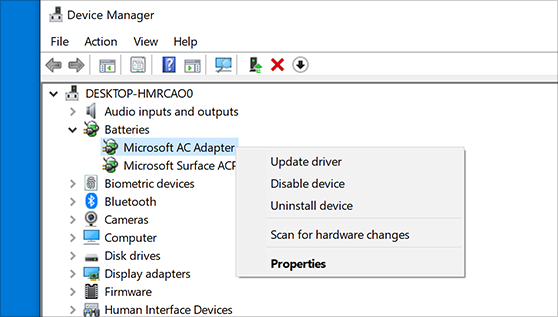
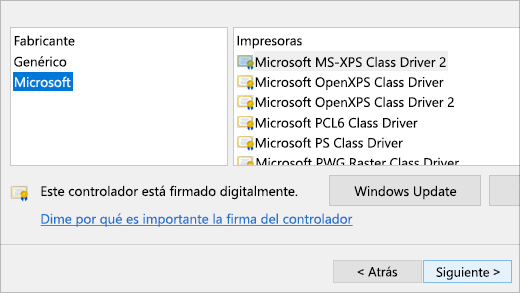
Los controladores de la impresora son el software que permite que tu computadora se comunique con ella. Asegúrate de tener los controladores más recientes instalados en tu ordenador. Puedes descargarlos desde el sitio web del fabricante de la impresora.
Conexión firme, impresión sin interrupciones:
Un cable de conexión defectuoso o una conexión inalámbrica inestable pueden ocasionar problemas de impresión, incluyendo páginas en blanco. Revisa el estado del cable de conexión y asegúrate de que la señal inalámbrica sea fuerte.
Prueba de impresión, el veredicto final:
Antes de realizar cualquier otra acción, realiza una prueba de impresión. Esta función, disponible en la mayoría de las impresoras, te permite imprimir una página de prueba que te ayudará a identificar si el problema está en la impresora o en el ordenador.
Rodillos de papel, limpieza para un mejor agarre:
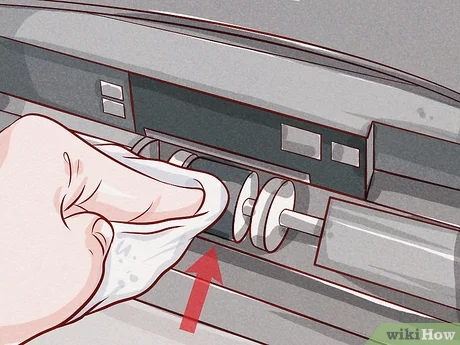
Los rodillos de papel, encargados de alimentar el papel a la impresora, pueden ensuciarse con el tiempo, lo que provoca que el papel se atasque o se imprima de manera irregular. Limpiar los rodillos con un paño suave y seco puede solucionar el problema.
¡Dile adiós a las páginas en blanco! ¿Harto de esas impresiones arruinadas? Descubre nuestra variedad de productos originales para copiadoras, impresoras y multifuncionales. ¡Mejora la calidad de tus documentos hoy mismo! Visita CTR International y despídete de las frustraciones.
Papel adecuado, resultados perfectos:
No todos los tipos de papel son compatibles con todas las impresoras. Asegúrate de estar utilizando el tipo de papel adecuado para tu impresora y para el tipo de impresión que deseas realizar.
Software, ¿la raíz del problema?:
Si el problema de impresión de páginas en blanco solo ocurre con un programa o aplicación específico, es posible que el problema esté en el software. Actualiza el programa o aplicación a la última versión o prueba a imprimir desde un programa diferente.
Configuración de la impresora en el sistema operativo:
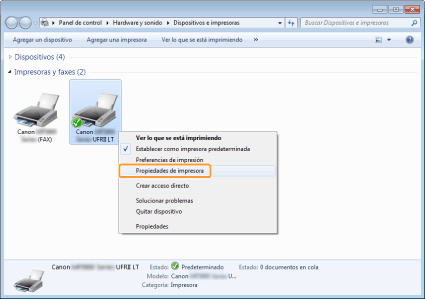
Revisa la configuración de la impresora en tu sistema operativo. Asegúrate de que la impresora correcta esté seleccionada como impresora predeterminada y que la configuración de impresión coincida con tus necesidades.
Aplicación, ¿culpables ocultos?:
La configuración de impresión en la aplicación que estás utilizando también puede afectar el resultado final. Asegúrate de que la configuración de impresión coincida con el tipo de papel, la calidad de impresión y el tamaño de página deseados.
Controlador de la impresora: revisión a fondo:
Si has probado todas las soluciones anteriores y el problema persiste, es posible que haya un problema con el controlador de la impresora. Desinstala el controlador de la impresora y vuelve a instalarlo. Puedes descargar el controlador más reciente desde el sitio web del fabricante de la impresora.
Soporte técnico, tu aliado en la batalla:
Si has agotado todas las opciones y el problema de impresión de páginas en blanco continúa, no dudes en contactar con el soporte técnico del fabricante de tu impresora. Los expertos en soporte técnico podrán ayudarte a diagnosticar el problema y ofrecerte soluciones específicas para tu modelo de impresora.
Conclusión:
Con un poco de paciencia y las herramientas adecuadas, podrás solucionar el problema de impresión de páginas en blanco y volver a disfrutar de impresiones perfectas. No olvides que la información y los recursos proporcionados en esta guía te servirán como una valiosa referencia para resolver problemas de impresión similares en el futuro.
Las impresoras son dispositivos fundamentales en nuestra vida diaria, tanto en entornos profesionales como en el hogar. Sin embargo, a veces pueden surgir problemas que impiden su correcto funcionamiento. Si tu impresora no está imprimiendo o presenta algún otro tipo de fallo, no te preocupes.
En este artículo, te guiaré a través de una serie de pasos para ayudarte a solucionar los problemas comunes y arreglar tu impresora.
Pasos para arreglar tu impresora:
Verifica las conexiones
Asegúrate de que la impresora esté correctamente conectada a la fuente de alimentación y esté encendida.
Verifica que el cable USB o de red esté firmemente conectado tanto a la impresora como al ordenador o a la red.
Si utilizas una conexión inalámbrica, verifica que la impresora esté conectada a la red Wi-Fi y que el dispositivo desde el que estás imprimiendo también esté conectado a la misma red.
Comprueba los niveles de tinta o tóner
Si tu impresora utiliza cartuchos de tinta, verifica los niveles de tinta en los cartuchos. Si están bajos o vacíos, reemplázalos.
En el caso de las impresoras láser, comprueba si el tóner está agotado o necesita ser reemplazado.
Si la impresión se ve borrosa o presenta rayas, es posible que los cabezales de impresión estén obstruidos. Consulta el manual de la impresora para obtener instrucciones específicas sobre cómo limpiar los cabezales.
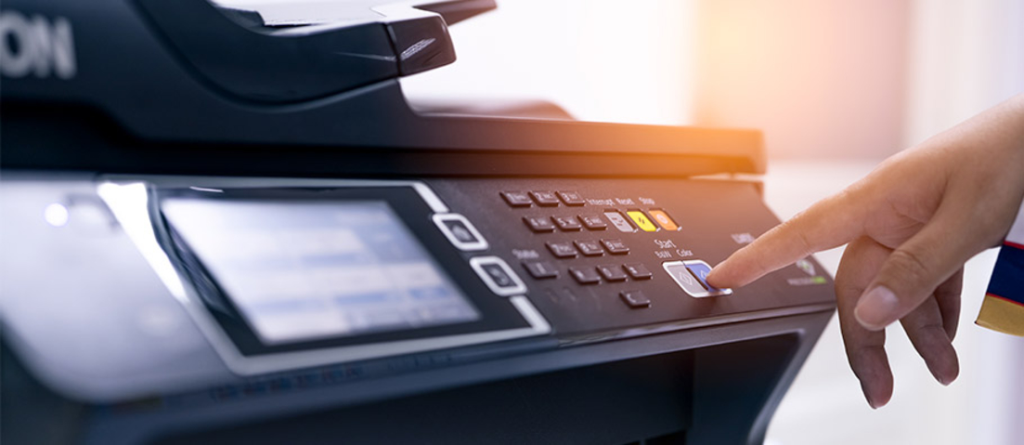
Generalmente, puedes hacerlo desde el software de la impresora o utilizando una función de limpieza en el panel de control de la impresora.
Reinicia la impresora y el ordenador
A veces, simplemente reiniciar tanto la impresora como el ordenador puede solucionar problemas temporales.
Apaga ambos dispositivos, espera unos segundos y luego enciéndelos nuevamente.
Actualiza los controladores o drivers de la impresora
Los controladores obsoletos pueden causar problemas de funcionamiento. Visita el sitio web del fabricante de tu impresora y busca la sección de soporte o descargas. Descarga e instala los controladores más recientes para tu modelo de impresora y sistema operativo.
Ejecuta la solución de problemas de la impresora
Tanto Windows como macOS ofrecen herramientas de solución de problemas integradas que pueden detectar y solucionar problemas comunes de impresión.
En Windows, puedes acceder a la solución de problemas a través del Panel de control o en la Configuración. En macOS, ve a Preferencias del Sistema y selecciona «Impresoras y escáneres», luego haz clic derecho en la impresora problemática y selecciona «Solucionar problemas».
Reinstala la impresora
Si ninguna de las soluciones anteriores funciona, intenta desinstalar y volver a instalar la impresora.
En Windows, ve al Panel de control, selecciona «Impresoras y dispositivos» o «Impresoras y escáneres», haz clic derecho en la impresora y elige «Desinstalar». Luego, sigue las instrucciones del fabricante para volver a instalar la impresora.
En macOS, ve a «Preferencias del Sistema», selecciona «Impresoras y escáneres», haz clic derecho en la impresora y selecciona «Eliminar». Luego, agrega nuevamente la impresora pulsando el botón «+».
Si después de seguir estos pasos tu impresora sigue sin funcionar, puede haber un problema más grave que requiera la asistencia de un técnico especializado. En ese caso, contacta al servicio de atención al cliente del fabricante de la impresora para obtener ayuda adicional.
Conclusiones
Recuerda que estos son solo pasos generales y las instrucciones específicas pueden variar según el modelo y el fabricante de tu impresora. Siempre es recomendable consultar el manual del usuario o buscar información en el sitio web del fabricante para obtener instrucciones detalladas sobre cómo solucionar problemas específicos.
En resumen, cuando tu impresora no funciona correctamente, verifica las conexiones, los niveles de tinta o tóner, limpia los cabezales de impresión, reinicia la impresora y el ordenador, actualiza los controladores, ejecuta la solución de problemas, y si es necesario, reinstala la impresora. Con estos pasos, estarás en el camino correcto para resolver los problemas y volver a imprimir sin contratiempos.
Convertirse en un técnico de impresoras experto no solo requiere conocimientos técnicos sólidos, sino también habilidades prácticas, herramientas adecuadas y un enfoque centrado en la satisfacción del cliente.
En este artículo, analizaremos los consejos y prácticas esenciales para aquellos que desean adentrarse en el mundo del mantenimiento y reparación de impresoras, desde la comprensión del funcionamiento interno de los equipos hasta la gestión efectiva de problemas comunes y la garantía de un servicio de calidad.
¿Por qué es importante ser un técnico de impresoras experto?
Ser un técnico de impresoras experto es fundamental en el mundo actual, donde las impresoras son dispositivos esenciales en entornos comerciales y domésticos. Un técnico experto puede resolver problemas de manera eficiente, garantizando un flujo de trabajo sin interrupciones y resultados de impresión de alta calidad. Además, su experiencia y conocimientos contribuyen a maximizar la vida útil de las impresoras y optimizar su rendimiento.
¿Cual es el objetivo del trabajo?
El objetivo principal de un técnico de impresoras experto es mantener el buen funcionamiento de las impresoras, realizar mantenimientos preventivos y correctivos, solucionar problemas comunes y brindar un servicio excepcional al cliente. Esto implica no solo tener habilidades técnicas sólidas, sino también ser capaz de comunicarse efectivamente con los usuarios y ofrecer soluciones personalizadas a sus necesidades específicas.
Conocimientos técnicos necesarios
Entender el funcionamiento de las impresoras
Un técnico experto debe comprender a fondo cómo funcionan las impresoras, desde el proceso de impresión hasta la comunicación con la computadora y los componentes internos que influyen en la calidad de impresión. Esto incluye comprender los diferentes métodos de impresión, como la inyección de tinta y el láser, así como conocer los principios básicos de la tecnología de impresión y sus aplicaciones prácticas.
Conocer los diferentes tipos de impresoras
Es crucial conocer los diversos tipos de impresoras disponibles en el mercado, como impresoras láser, de inyección de tinta y de matriz de puntos, para poder ofrecer soluciones específicas a cada tipo de dispositivo. Esto incluye comprender las diferencias en la tecnología de impresión, los costos de funcionamiento y mantenimiento, y las ventajas y desventajas de cada tipo de impresora en diferentes entornos de trabajo.
Familiarizarse con los componentes de una impresora
Un técnico experto debe estar familiarizado con los componentes clave de una impresora, como los cabezales de impresión, los cartuchos de tinta, los rodillos de alimentación y las tarjetas de control, para realizar diagnósticos precisos y reparaciones efectivas. Esto implica conocer cómo funciona cada componente, cómo se interconectan entre sí y cómo afectan el rendimiento general de la impresora.
Herramientas y equipos requeridos
Entre las herramientas básicas necesarias se encuentran destornilladores de diferentes tamaños y tipos (Phillips, plano, hexagonal), pinzas de punta fina y curva, kits de limpieza de impresoras que incluyan brochas suaves y aire comprimido para eliminar el polvo, medidores de voltaje para verificar el suministro eléctrico, y herramientas de diagnóstico como multímetros y testers de impresoras para identificar problemas de hardware y software.
Para realizar diagnósticos avanzados, se recomienda contar con equipos especializados como medidores de voltaje digital de alta precisión, software de diagnóstico de impresoras que permita verificar el estado de los componentes y realizar ajustes, y dispositivos de limpieza de cabezales de impresión que utilicen soluciones específicas para eliminar obstrucciones y mejorar la calidad de impresión.
El uso de software de gestión de impresoras permite monitorear el estado de las impresoras en red, programar mantenimientos preventivos, actualizar controladores y firmware de manera remota, y generar informes de uso y rendimiento. Además, contar con herramientas de software de diagnóstico de impresoras facilita la identificación de problemas y la resolución de errores de configuración.
4. Mantenimiento preventivo de impresoras
Realizar limpiezas periódicas de los cabezales de impresión ayuda a evitar obstrucciones y garantiza una calidad de impresión óptima. Se recomienda utilizar kits de limpieza específicos para cada tipo de impresora y seguir las instrucciones del fabricante para una limpieza segura y efectiva.
Reemplazo de cartuchos de tinta y tóner de manera adecuada
Seguir las instrucciones del fabricante para el reemplazo de cartuchos de tinta y tóner garantiza un funcionamiento adecuado de la impresora y evita problemas de calidad de impresión. Es importante utilizar consumibles originales o de alta calidad para obtener resultados consistentes y duraderos los cuales lo puedes conseguir en CTR ya que ofrece una amplia variedad de consumibles originales y genéricos que garantiza la calidad y rendimiento al mejor precio del mercado.
Calibración de la impresora para obtener resultados óptimos
Calibrar la impresora regularmente asegura que los colores sean precisos y que las imágenes y textos se impriman correctamente. Utilizar herramientas de calibración y realizar ajustes según las especificaciones del fabricante ayuda a obtener resultados óptimos en cada impresión.
Solución de problemas comunes
Los atascos de papel son uno de los problemas más comunes en las impresoras. Para solucionarlos, es necesario retirar con cuidado el papel atascado siguiendo las instrucciones del fabricante, verificar y limpiar los rodillos de alimentación, y ajustar la bandeja de papel para evitar futuros atascos.
Resolver problemas de impresiones borrosas o de mala calidad
Es importante realizar una limpieza completa de los cabezales de impresión y ajustar la configuración de calidad de impresión en el controlador de la impresora. También se recomienda verificar la calidad y el tipo de papel utilizado, ya que un papel de baja calidad o inadecuado puede afectar la calidad de impresión.
Mensajes de error, ¿Cómo resolverlos?
Ante mensajes de error en la impresora, es fundamental identificar la causa del error consultando el manual del usuario o el software de diagnóstico de la impresora. Esto puede implicar verificar conexiones de cables, reiniciar la impresora, actualizar controladores o firmware, y realizar ajustes de configuración según sea necesario.
Reparaciones básicas de impresoras
En caso de partes dañadas o desgastadas, como rodillos de alimentación, correas o engranajes, es importante sustituir estas piezas siguiendo las instrucciones del fabricante y utilizando repuestos originales o de calidad garantizada para asegurar un funcionamiento óptimo de la impresora.
Reparación de problemas de conectividad
Los problemas de conectividad pueden ser causados por cables dañados, puertos de conexión defectuosos o configuraciones incorrectas. Para solucionarlos, es necesario verificar y reemplazar cables dañados, limpiar y asegurar los puertos de conexión, y configurar correctamente la red o conexión USB según las especificaciones del fabricante.
Actualización de firmware y controladores
Mantener actualizados el firmware y los controladores de la impresora es fundamental para garantizar un rendimiento óptimo y solucionar problemas de compatibilidad. Se recomienda descargar las últimas actualizaciones desde el sitio web del fabricante e instalarlas siguiendo las instrucciones proporcionadas.
Mejores prácticas para el servicio al cliente
Una comunicación clara y efectiva con el cliente es clave para comprender sus necesidades y expectativas, explicar de manera comprensible los problemas y soluciones de la impresora, y establecer una relación de confianza que garantice su satisfacción con el servicio recibido.
Ante quejas o reclamaciones por parte del cliente, es importante escuchar activamente sus preocupaciones, ofrecer disculpas por cualquier inconveniente y trabajar en conjunto para encontrar una solución satisfactoria que resuelva el problema de manera rápida y efectiva.
Además de resolver problemas específicos, ofrecer consejos y recomendaciones adicionales al cliente, como prácticas de mantenimiento preventivo o actualizaciones de software, demuestra un compromiso con su satisfacción y contribuye a maximizar el rendimiento y durabilidad de la impresora.
Conclusión
La combinación de conocimientos técnicos sólidos, herramientas adecuadas, prácticas de seguridad, habilidades de comunicación y aprendizaje continuo son fundamentales para convertirse en un técnico de impresoras experto. Al seguir estos consejos y recomendaciones, se puede ofrecer un servicio de calidad, resolver problemas de manera efectiva y garantizar la satisfacción del cliente en el mantenimiento y reparación de impresoras.
En el mundo de la impresión, la calidad de los consumibles juega un papel crucial en el rendimiento y la vida útil de las impresoras. En este artículo, analizaremos los riesgos asociados con el uso de consumibles de mala calidad y cómo pueden afectar tanto a la impresora como a la calidad de impresión. Los consumibles, como el tóner y los cartuchos de tinta, son componentes fundamentales para el funcionamiento adecuado de una impresora. Utilizar consumibles de calidad garantiza resultados óptimos y duraderos en cada impresión.
Importancia y problemas asociados a consumibles de mala calidad
Los consumibles, como el tóner y los cartuchos de tinta, son componentes fundamentales para el funcionamiento adecuado de una impresora, ya que su calidad influye directamente en la eficiencia y durabilidad del equipo. Utilizar consumibles de calidad garantiza resultados óptimos y duraderos en cada impresión, asegurando una reproducción nítida y precisa de los documentos.
Sin embargo, el uso de consumibles de mala calidad puede acarrear una serie de problemas que afectan tanto al equipo como a los resultados finales de impresión. Estos problemas incluyen desde daños en los componentes internos de la impresora, como el tambor de imagen, el fusor y los rodillos de alimentación, hasta problemas de calidad de impresión como impresiones borrosas o descoloridas. Estos riesgos hacen evidente la importancia de seleccionar consumibles de calidad para garantizar el óptimo funcionamiento y rendimiento de la impresora en cada uso.
Riesgos para la impresora
Estos daños no solo afectan la calidad de impresión, sino que también comprometen la durabilidad y el rendimiento general del equipo. Al utilizar consumibles inadecuados, se corre el riesgo de acortar la vida útil de la impresora, lo que podría resultar en costosos reemplazos o reparaciones anticipadas, aumentando así los costos operativos y afectando la productividad.
Además, los consumibles de baja calidad también pueden conducir a una mayor frecuencia de atascos de papel, impresiones defectuosas y otros problemas de funcionamiento. Estos inconvenientes no solo generan interrupciones en el flujo de trabajo, sino que también disminuyen la eficiencia y la productividad del entorno de impresión. Por lo tanto, es esencial optar por consumibles de calidad para garantizar un funcionamiento suave, una mayor durabilidad y resultados de impresión consistentes en cada uso de la impresora.
Pérdida de colores y desgaste prematuro de los cabezales de impresión
Los consumibles de mala calidad pueden afectar la reproducción fiel de colores y tonalidades, dando como resultado impresiones descoloridas o con tonos incorrectos o manchas. Esto no solo afecta la apariencia visual de los documentos impresos, sino que también puede afectar la legibilidad y la calidad general de los materiales impresos.
Además, provoca un desgaste prematuro de los cabezales de impresión. Este desgaste afecta la calidad y consistencia de las impresiones a lo largo del tiempo, haciendo que las impresiones sean menos nítidas y precisas. Esta degradación gradual de la calidad de impresión no solo afecta la apariencia de los documentos, sino que también puede resultar en la necesidad de realizar mantenimientos costosos o incluso en la necesidad de reemplazar la impresora antes de lo previsto.
Riesgos para la salud de los usuarios y el medio ambiente
Algunos consumibles de baja calidad emiten sustancias tóxicas durante el proceso de impresión, lo que representa un riesgo para la salud de los usuarios y el medio ambiente. Estas emisiones provocan problemas respiratorios y otros efectos adversos para la salud de quienes trabajan cerca de la impresora.
Además, la utilización de consumibles inadecuados generan partículas en el aire dentro del entorno de trabajo, afectando la calidad del aire y la salud respiratoria de los usuarios. Las partículas en el aire pueden irritar las vías respiratorias y causar molestias, especialmente en personas sensibles.
Costos de reparación y mantenimiento más altos
El uso de consumibles de baja calidad puede tener consecuencias económicas significativas a largo plazo. En primer lugar, puede resultar en un mayor gasto en consumibles de reemplazo, ya que estos se agotan prematuramente, lo que obligará a adquirir nuevos consumibles con mayor frecuencia. Esto representa un costo adicional que afecta directamente el presupuesto del negocio. La necesidad de realizar reparaciones más frecuentes y el mantenimiento especializado debido al uso de consumibles de baja calidad impactan negativamente en los costos operativos de la empresa.
¿Cómo identificar consumibles de calidad?
Es fundamental seleccionar consumibles de marcas reconocidas y con buena reputación en el mercado. En CTR International, líder en la distribución mayorista de consumibles para impresoras, ofrece una amplia variedad de productos originales y genéricos de marcas como RICOH, SHARP, HP, CANON, SAMSUNG, KYOCERA, KONICA y XEROX, garantizando calidad y rendimiento al mejor precio del mercado.
Antes de adquirir un consumible, es importante revisar las especificaciones técnicas para asegurarse de que sea compatible con el modelo de impresora y cumpla con los estándares de calidad necesarios. Buscar opiniones y recomendaciones de otros usuarios sobre los consumibles puede brindar información valiosa sobre su desempeño y fiabilidad en diferentes entornos de impresión.
En conclusión
El uso de consumibles de mala calidad en una impresora puede acarrear una serie de riesgos que afectan tanto al rendimiento del equipo como a la calidad de las impresiones. Desde daños en los componentes internos y una reducción en la vida útil de la impresora hasta problemas en la calidad de impresión y riesgos para la salud de los usuarios, los efectos negativos son significativos. Además, los riesgos económicos, como un mayor gasto en consumibles de reemplazo y costos adicionales en reparaciones y mantenimiento, pueden impactar negativamente en el presupuesto de un negocio.
Elegir el tóner recargado vs tóner original adecuado para tu impresora es una decisión crucial que puede afectar la calidad de tus impresiones, la vida útil de tu equipo y tu bolsillo. En el mercado actual, existen dos opciones principales: tóner recargado y tóner original. Cada una tiene sus propias ventajas y desventajas que debes considerar antes de tomar una decisión final.
¿Qué es un tóner?
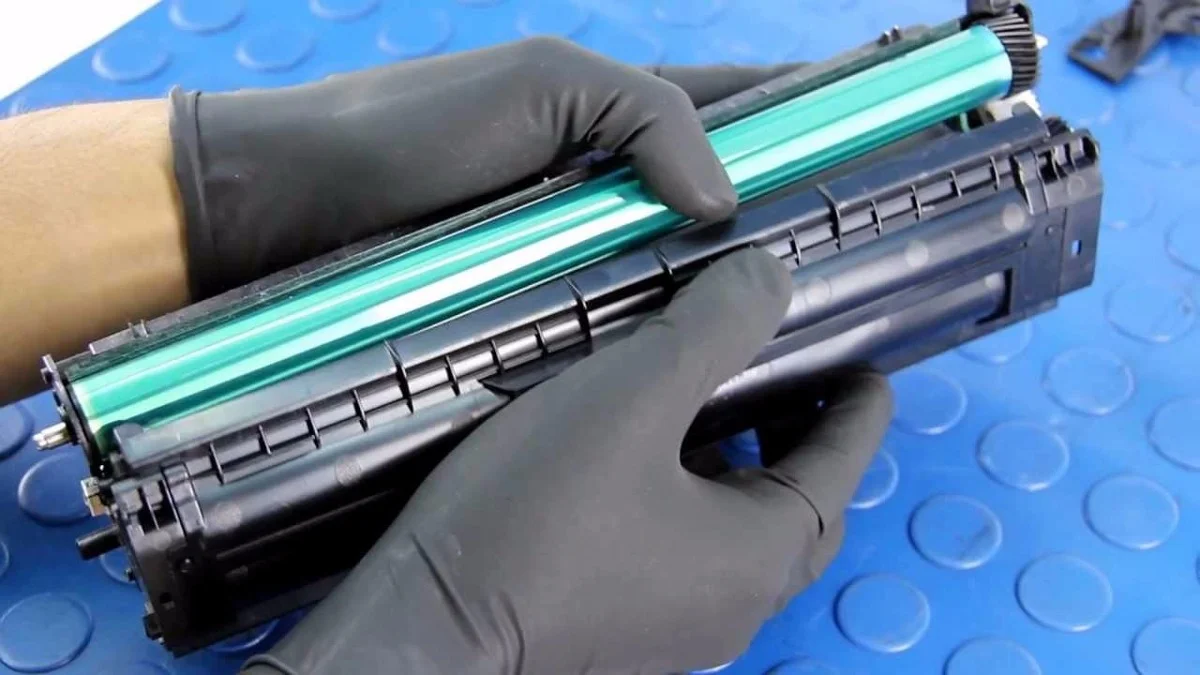
Un tóner es un polvo fino compuesto principalmente por pigmentos y resinas que se utiliza en impresoras láser y fotocopiadoras para producir imágenes y textos en papel. Este polvo se adhiere al papel mediante un proceso electrostático y se funde en él mediante calor para crear una impresión permanente y resistente al borrado. Elegir el tóner adecuado te permitirá obtener impresiones nítidas, vibrantes y de alta calidad, al mismo tiempo que prolongas la vida útil de tu equipo.
¿Cómo funciona un cartucho de tóner?
El cartucho de tóner contiene polvo de tóner cargado eléctricamente y dispuesto en un recipiente sellado para su protección. Este tóner es atraído y transferido a un tambor fotosensible dentro de la impresora durante el proceso de impresión. El tambor, cargado negativamente en áreas sin impresión, recibe la imagen proyectada por un láser o LED, atrayendo el tóner a las áreas descargadas. Posteriormente, el tóner se transfiere al papel, que se desplaza hacia el tambor y recibe la carga negativa del tóner, lo que permite la adhesión del polvo.
Una vez transferido al papel, este pasa por un fusor que aplica calor y presión para fundir y fijar permanentemente el tóner, creando así la impresión final. Este proceso es eficiente y adecuado para la producción de documentos de alta calidad y durabilidad, especialmente en entornos de impresión de gran volumen, debido a su capacidad para generar imágenes nítidas y duraderas en papel.
Diferencia entre tóner recargado vs tóner original
El tóner recargado es un cartucho original que ha sido vaciado y rellenado con polvo de tóner nuevo. Por otro lado, el tóner original es un cartucho nuevo fabricado por el mismo fabricante de tu impresora. Ambos tienen características distintas que debes considerar al tomar tu decisión..
Ventajas del tóner recargado
Costo más económico: El principal atractivo del tóner recargado es su precio significativamente inferior al del tóner original. Puedes ahorrar hasta un 70% al optar por un tóner recargado, lo que representa un gran beneficio para tu bolsillo.
Contribución al medio ambiente: La recarga de tóner reduce la cantidad de cartuchos desechados, disminuyendo el impacto ambiental negativo. Se estima que por cada cartucho recargado se evita la generación de 1.5 kilogramos de residuos.
Amplia disponibilidad en el mercado: Los tóner recargados son fácilmente accesibles en tiendas especializadas, locales de impresión y plataformas online, facilitando su compra y reposición.
Beneficios del tóner original
Calidad de impresión garantizada: El tóner original está diseñado específicamente para tu impresora, lo que garantiza calidad, colores precisos y textos nítidos.
Mayor durabilidad y confiabilidad: Los tóner originales están fabricados con materiales de alta calidad y un proceso de control exhaustivo, lo que les da una mayor vida útil y una menor probabilidad de fallos.
Soporte técnico y garantía del fabricante: Al adquirir un tóner original, tienes acceso al soporte técnico del fabricante y a la garantía oficial del producto, lo que te brinda mayor seguridad y tranquilidad.
Consideraciones para la elección de tóner para impresión
A la hora de seleccionar el tipo de tóner para tu impresora, es importante tener en cuenta diferentes factores que afectan tanto la calidad de impresión como el impacto económico y ambiental.
En primer lugar, considera tus necesidades de impresión. Si imprimes con frecuencia y requieres una calidad de impresión profesional, optar por tóner original es la mejor decisión. Por otro lado, si tu volumen de impresión es bajo y buscas una alternativa más económica, el tóner recargado puede ser una buena opción a considerar.
Otro aspecto clave a tener en cuenta es tu presupuesto disponible. Es importante definir cuánto estás dispuesto a invertir en la compra de tóner, ya que el tóner original suele tener un precio más elevado que el tóner recargado.
Finalmente, evalúa el impacto ambiental y la sostenibilidad. Si te preocupa el medio ambiente, la recarga de tóner es una opción más sostenible que la compra de un tóner original, ya que contribuye a reducir los residuos generados por los cartuchos de tóner.
Conclusiones
Elegir la impresora adecuada implica considerar una variedad de factores, desde la frecuencia y el tipo de impresión hasta el presupuesto disponible. Sin embargo, para aquellos que valoran la calidad de impresión, la durabilidad y la fiabilidad por encima de todo, la opción CTR destaca como la elección preferida. Con su reputación establecida en el mercado por ofrecer productos de alta calidad y un rendimiento confiable, se posiciona como la opción ideal para quienes buscan satisfacer sus necesidades de impresión con un equipo que ofrece resultados superiores y una larga vida útil.
¿La impresora no reconoce el cartucho de tinta? Es un problema frustrante que puede detener tus tareas de impresión. Afortunadamente, hay varias soluciones que puedes probar para resolver este inconveniente.
En este artículo, te explicaremos las posibles causas detrás de este problema común y te proporcionaremos las soluciones necesarias para que tu impresora vuelva a reconocer el cartucho de tinta.
Aprenderás cómo verificar la instalación del cartucho, limpiar los contactos y cuándo reemplazar el cartucho.
1. Verificar la instalación del cartucho
1.1. Asegurarse de que el cartucho esté
correctamente colocado
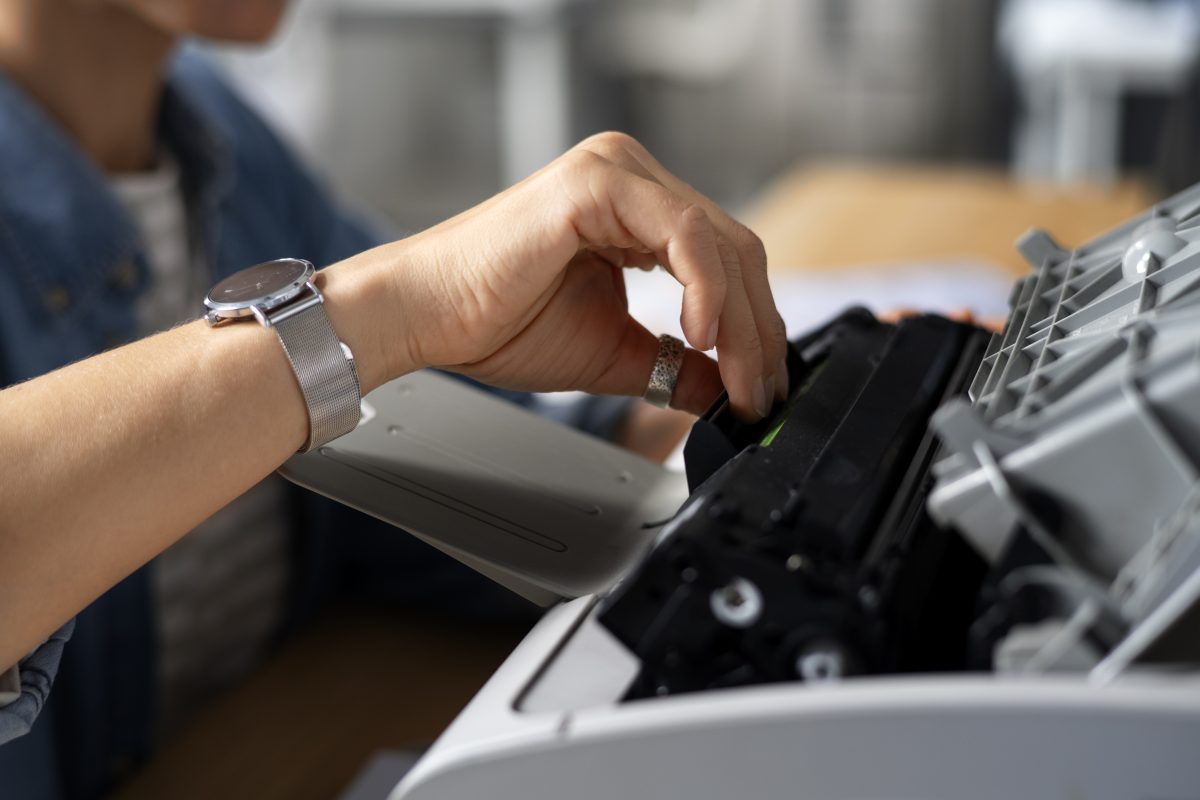
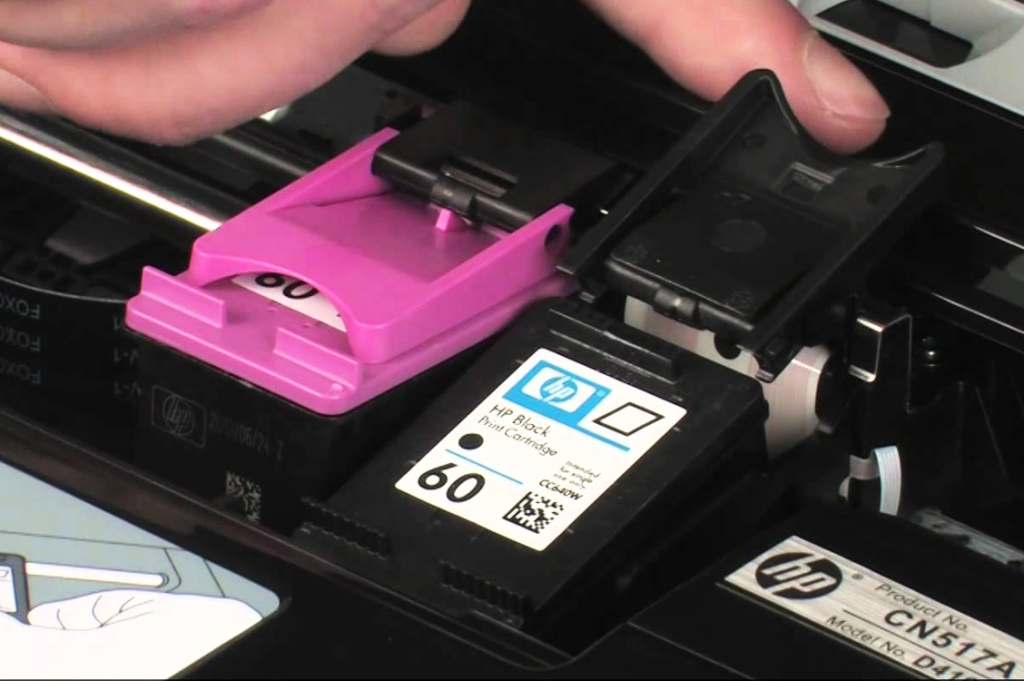
Apaga la impresora y espera unos segundos antes de abrir la cubierta del cartucho de tinta.
Retira el cartucho de tinta y asegúrate de que esté en la posición correcta según las indicaciones del fabricante.
Vuelve a colocar el cartucho en la impresora y asegúrate de que encaje correctamente.
Cierra la cubierta del cartucho de tinta y enciende la impresora.
Intenta imprimir una página de prueba para verificar si el cartucho se reconoce correctamente.
1.2. Limpiar los contactos del cartucho y del
cabezal de impresión
Los contactos sucios o corroídos pueden causar que la impresora no reconozca el cartucho de tinta. Para limpiar los contactos, sigue estos pasos:
Apaga la impresora y desconéctala de la corriente.
Retira el cartucho de tinta y localiza los contactos en la parte trasera del cartucho y en el cabezal de impresión.
Utiliza un paño suave y seco para limpiar los contactos del cartucho y del cabezal de impresión. Evita el uso de productos químicos o abrasivos.
Vuelve a colocar el cartucho en la impresora y asegúrate de que esté correctamente colocado.
Conecta la impresora a la corriente y enciéndela. Intenta imprimir una página de prueba para verificar si el cartucho se reconoce correctamente.
1.3. Reemplazar el cartucho si está dañado o vacío
Si después de verificar la instalación y limpiar los contactos el cartucho aún no es reconocido, es posible que esté dañado o vacío. En este caso, debes reemplazar el cartucho con uno nuevo y original del fabricante de la impresora.
Comprueba el estado de los cartuchos de tinta y asegúrate de tener uno de repuesto en caso de ser necesario. Sigue las instrucciones del fabricante para reemplazar el cartucho de tinta de manera adecuada.
¿Necesitas un cartucho de tinta compatible y de calidad para tu impresora? En CTR International tenemos una amplia variedad de cartuchos, tóner y consumibles para impresoras de las mejores marcas.
Visita nuestra tienda online y encuentra el cartucho que necesitas al mejor precio.
2. Reiniciar la impresora y el ordenador
2.1. Apagar la impresora y desconectarla de la corriente
Apaga la impresora utilizando el botón de encendido/apagado.
Desconecta el cable de alimentación de la parte posterior de la impresora o directamente de la toma de corriente.
Espera al menos 30 segundos para permitir que la impresora se reinicie por completo. Este paso ayuda a eliminar cualquier error temporal en la memoria de la impresora.
2.2. Reiniciar el ordenador y volver a encender la impresora
Mientras la impresora está apagada, reinicia tu ordenador.
Una vez que el ordenador se haya reiniciado por completo, vuelve a encender la impresora.
Espera a que la impresora se inicie completamente antes de intentar imprimir nuevamente.
Al reiniciar tanto la impresora como el ordenador, se restablecen las configuraciones temporales y se corrigen posibles errores de comunicación que puedan estar causando que el cartucho de tinta no sea reconocido.
3. Actualizar los controladores de la
impresora
3.1. Descargar e instalar la última versión de los controladores
Descargar e instalar los controladores más recientes para tu impresora puede resolver problemas de reconocimiento del cartucho de tinta. Sigue estos pasos para actualizar los controladores:
Visita el sitio web oficial del fabricante de tu impresora.
Busca la sección de soporte o descargas.
Encuentra tu modelo de impresora y busca los controladores más recientes compatibles con tu sistema operativo.
Descarga el archivo de instalación y ejecútalo.
Sigue las instrucciones en pantalla para completar la instalación.
Algunos fabricantes ofrecen herramientas automáticas de detección de controladores que pueden identificar y descargar los controladores correctos para tu impresora. Si tienes dificultades para encontrar los controladores, considera utilizar una de estas herramientas.
3.2. Reiniciar la impresora después de la actualización
Después de instalar los nuevos controladores, reinicia la impresora para aplicar los cambios correctamente:
Apaga la impresora y desconéctala de la corriente.
Espera unos minutos y vuelve a conectar la impresora.
Enciende la impresora y verifica que se inicie correctamente.
Intenta imprimir una página de prueba para comprobar si el cartucho de tinta es reconocido correctamente.
Si la impresora sigue sin reconocer el cartucho de tinta después de actualizar los controladores, es posible que haya un problema físico con el cartucho o la impresora que requiera atención técnica.
4. Comprobar la compatibilidad del
cartucho
4.1. Verificar que el cartucho sea compatible con el
modelo de la impresora
Es importante asegurarse de que el cartucho de tinta que estás utilizando sea compatible con el modelo específico de tu impresora. Los cartuchos incompatibles pueden causar problemas de reconocimiento y funcionamiento. Para verificar la compatibilidad:
Consulta el manual de usuario de tu impresora para obtener información sobre los cartuchos de tinta compatibles.
Visita el sitio web del fabricante de la impresora e introduce el modelo de tu impresora para encontrar información sobre los cartuchos compatibles.
Verifica que el cartucho que estás utilizando sea de la marca y modelo correctos para tu impresora.
4.2. Consultar el manual de la impresora o el
fabricante para obtener más información
Si tienes dudas sobre la compatibilidad del cartucho de tinta con tu impresora, consulta el manual de usuario de la impresora o ponte en contacto con el fabricante para obtener asistencia. Puedes encontrar información detallada sobre los cartuchos de tinta compatibles, así como consejos sobre cómo resolver problemas de reconocimiento del cartucho.
Además, algunos fabricantes ofrecen servicios de atención al cliente en línea o por teléfono que pueden ayudarte a determinar si el cartucho que estás utilizando es compatible con tu impresora.
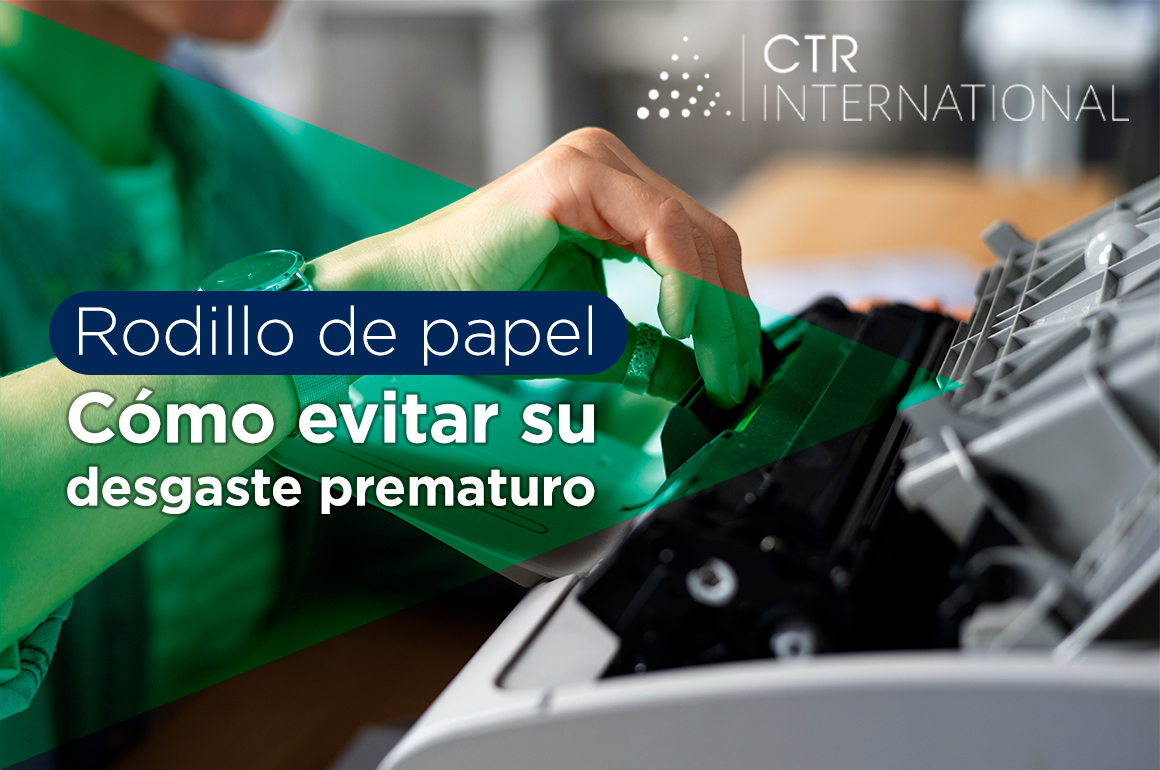
Los rodillos de alimentación de papel en una impresora son como los héroes olvidados de la oficina: hacen un trabajo crucial pero a menudo pasan desapercibidos. Sin embargo, si no se les da el cuidado adecuado, pueden desgastarse prematuramente, lo que provoca atascos de papel y una calidad de impresión deficiente.
Aquí tienes algunos consejos para mantener tus rodillos en óptimas condiciones:
1. Cuidado adecuado de los rodillos
1.1. Limpieza regular de los rodillos
Es importante realizar una limpieza regular de los rodillos de alimentación de papel para evitar problemas de desgaste prematuro y garantizar un funcionamiento óptimo de la impresora. Para limpiar los rodillos, sigue estos pasos:
Apaga la impresora y desconéctala de la corriente eléctrica para evitar accidentes.
Abre la cubierta de acceso a los rodillos de alimentación. Consulta el manual de usuario de tu impresora si no estás seguro de cómo hacerlo.
Utiliza un paño suave y ligeramente humedecido con agua para limpiar los rodillos. Asegúrate de que el paño no esté demasiado mojado, ya que el exceso de humedad puede dañar los rodillos.
Gira manualmente los rodillos para limpiar toda su superficie. Presta especial atención a las áreas donde se acumula más suciedad.
Una vez que hayas limpiado los rodillos, déjalos secar completamente antes de cerrar la cubierta y volver a encender la impresora.
Realiza esta limpieza regularmente, dependiendo del uso de la impresora y del entorno de trabajo, para mantener los rodillos en buenas condiciones y evitar problemas de desgaste prematuro.
1.2. Evitar el uso de materiales abrasivos
El papel de baja calidad o sucio puede ser abrasivo y causar desgaste prematuro de los rodillos de alimentación de papel. Para evitar esto, utiliza siempre papel de alta calidad y en buen estado. Además, evita el uso de papel reciclado, ya que suele ser más áspero y puede dañar los rodillos con mayor facilidad.
Otro punto importante es evitar el uso de materiales de limpieza abrasivos, como cepillos duros o productos químicos agresivos, ya que pueden dañar los rodillos y acelerar su desgaste. Opta por paños suaves y agua para limpiar los rodillos de forma segura y efectiva.
1.3. Asegurarse de que los rodillos estén
correctamente alineados
La correcta alineación de los rodillos de alimentación de papel es fundamental para evitar problemas de desgaste prematuro y asegurar un funcionamiento óptimo de la impresora. Para verificar la alineación de los rodillos, sigue estos pasos:
Consulta el manual de usuario de tu impresora para conocer el procedimiento específico de alineación de los rodillos.
Utiliza una hoja de prueba para verificar la alineación de los rodillos. Si la hoja se alimenta correctamente y no se produce ningún atasco, es probable que los rodillos estén bien alineados.
Si notas algún problema de alimentación de papel o atascos frecuentes, es posible que los rodillos estén desalineados. En este caso, consulta el manual de usuario para conocer cómo ajustar la alineación de los rodillos o comunícate con el servicio técnico de la impresora para obtener ayuda.
2. Uso de papel de calidad
2.1. Utilizar papel de gramaje adecuado
El gramaje del papel se refiere a su grosor y densidad. Utilizar un papel con un gramaje adecuado es fundamental para garantizar un funcionamiento óptimo de la impresora y evitar problemas de desgaste prematuro de los rodillos de alimentación de papel. Aquí tienes algunas consideraciones importantes:
Consulta el manual de usuario de tu impresora para conocer el rango de gramaje de papel compatible. Utilizar un papel con un gramaje fuera de este rango puede causar atascos de papel y dañar los rodillos.
Para impresiones de uso diario, se recomienda utilizar papel de 80 g/m². Para impresiones de mayor calidad, como fotografías, puedes optar por un papel de mayor gramaje.
Evita utilizar papel demasiado fino, ya que puede ser más propenso a arrugarse y causar atascos. Del mismo modo, evitar papel demasiado grueso, ya que puede causar problemas de alimentación y desgaste prematuro de los rodillos.
2.2. Evitar el uso de papel arrugado o doblado
El papel arrugado o doblado puede causar atascos de papel y dañar los rodillos de alimentación. Es importante asegurarse de que el papel esté en buenas condiciones antes de cargarlo en la impresora. Aquí tienes algunos consejos para evitar problemas:
Al cargar papel en la bandeja de la impresora, asegúrate de que esté bien alineado y sin arrugas ni dobleces. Si encuentras papel arrugado o doblado, descártalo y utiliza un papel nuevo y en buen estado. Por último almacenar el papel en un lugar adecuado y protegido para evitar que se arrugue o doble.
2.3. Evitar el uso de papel con adhesivos o
etiquetas
El papel con adhesivos o etiquetas pueden desprenderse durante el proceso de impresión y causar atascos de papel. Es importante evitar el uso de este tipo de papel para garantizar un funcionamiento adecuado de la impresora. Aquí tienes algunas recomendaciones:
Utiliza papel estándar sin adhesivos ni etiquetas para evitar problemas de alimentación de papel.
Si necesitas imprimir etiquetas, asegúrate de utilizar papel compatible con la impresora y seguir las instrucciones del fabricante del papel.
Siempre que sea posible, evita imprimir sobre papel con adhesivos o etiquetas ya aplicadas, ya que pueden causar problemas de alimentación y desgaste prematuro de los rodillos.
2.4. Almacenar el papel en un lugar seco y libre de
humedad
El papel puede absorber la humedad del ambiente, lo que puede afectar su calidad y causar atascos en la impresora. Para prevenir estos problemas, es fundamental almacenar el papel en un lugar seco y libre de humedad.
Se recomienda guardar el papel en su envase original o en una caja cerrada para protegerlo de la humedad. Además, es importante evitar almacenar el papel cerca de fuentes de calor, como radiadores o equipos electrónicos, ya que el calor puede aumentar la humedad en el ambiente.
Si el papel se ha expuesto a la humedad, se debe dejar secar completamente antes de cargarlo en la impresora para evitar problemas de alimentación de papel.
3. Mantenimiento regular de la
impresora
Es crucial realizar un mantenimiento regular de tu impresora para garantizar su funcionamiento óptimo y evitar problemas como el desgaste prematuro de los rodillos de alimentación de papel.
3.1. Realizar limpieza interna de la impresora
La limpieza interna de la impresora es fundamental para mantener su funcionamiento óptimo y evitar problemas de desgaste prematuro de los rodillos de alimentación de papel. Aquí tienes algunas recomendaciones adicionales para realizar una limpieza interna efectiva:
Utiliza aire comprimido para eliminar el polvo y los residuos del interior de la impresora. Asegúrate de seguir las instrucciones del fabricante para evitar dañar los componentes internos.
Utiliza un paño suave y seco para limpiar los rodillos y otros componentes internos de la impresora. Evita el uso de líquidos de limpieza, ya que pueden dañar los componentes.
Si es necesario, puedes utilizar un paño ligeramente humedecido con agua para limpiar los rodillos. Asegúrate de que el paño esté bien escurrido para evitar que el agua penetre en la impresora.
Realizar una limpieza interna regularmente puede ayudar a prevenir problemas de desgaste prematuro de los rodillos de alimentación de papel y garantizar un funcionamiento óptimo de la impresora.
3.2. Reemplazar los rodillos desgastados o
dañados
Los rodillos de alimentación de papel son componentes que se desgastan con el uso y pueden causar problemas de alimentación de papel y desgaste prematuro de otros componentes de la impresora. Aquí tienes algunas señales de que los rodillos pueden estar desgastados o dañados:
Atascos frecuentes de papel.
Impresiones con rayas o marcas.
Sonidos anormales durante la impresión.
Si notas alguno de estos síntomas, es recomendable revisar los rodillos de alimentación de papel y reemplazar aquellos que estén desgastados o dañados. Consulta el manual de usuario de tu impresora para obtener instrucciones específicas sobre cómo reemplazar los rodillos de alimentación de papel.
3.3. Realizar mantenimiento preventivo según las
indicaciones del fabricante
El mantenimiento preventivo de la impresora puede ayudar a prevenir problemas futuros y prolongar su vida útil. Aquí tienes algunas prácticas recomendadas:
Realiza el mantenimiento preventivo recomendado por el fabricante de la impresora, como la lubricación de ciertos componentes y la revisión de las conexiones.
Realiza ajustes de los parámetros de funcionamiento según las indicaciones del fabricante para garantizar un rendimiento óptimo de la impresora.
Realiza el mantenimiento preventivo periódicamente, siguiendo las indicaciones del fabricante, para mantener la impresora en óptimas condiciones de funcionamiento.
Realizar un mantenimiento preventivo regularmente puede ayudar a evitar problemas de desgaste prematuro de los rodillos de alimentación de papel y garantizar un funcionamiento óptimo de la impresora a largo plazo.
Si necesitas tóner, cartuchos, refacciones o consumibles para copiadoras, impresoras y multifuncionales, te recomendamos visitar CTR International, la tienda online líder en México en la distribución mayorista de estos productos.
¡Visita CTR International hoy mismo y asegura el funcionamiento óptimo de tus impresoras!
Conclusión
Los rodillos de alimentación de papel son componentes clave en una impresora y requieren cuidados especiales para evitar su desgaste prematuro. Mantener una limpieza regular de los rodillos, evitar el uso de papel de baja calidad o con adhesivos, y asegurarse de que los rodillos estén correctamente alineados son algunas de las medidas preventivas que se pueden tomar.
Además, es importante realizar un mantenimiento regular de la impresora, incluyendo la limpieza interna y el reemplazo de rodillos desgastados. Siguiendo estos consejos, se puede prolongar la vida útil de los rodillos de alimentación de papel y mantener una impresora en óptimas condiciones de funcionamiento.