
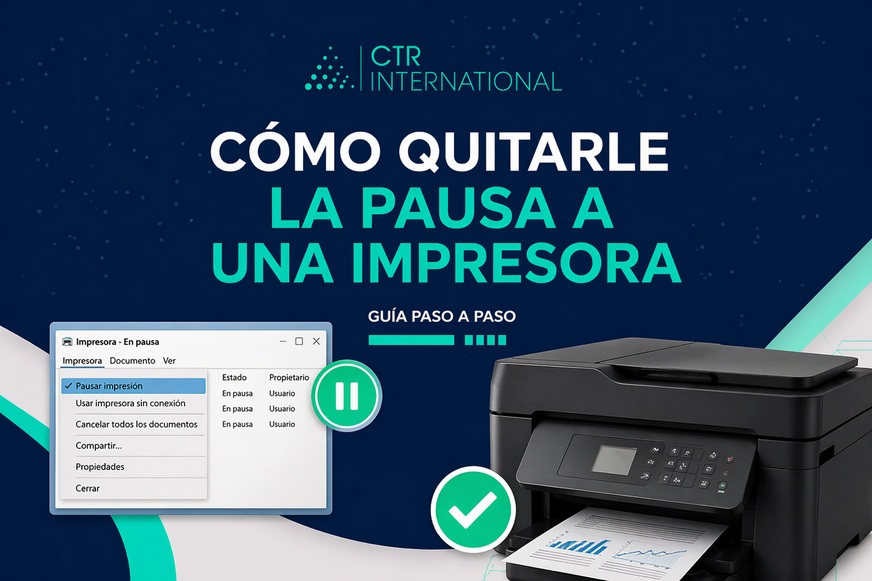
Cuando una impresora aparece en estado “en pausa”, deja de procesar documentos aunque todo parezca estar correcto. Este problema es común tanto en impresoras domésticas como en equipos de oficina, y suele estar relacionado con configuraciones del sistema, colas de impresión detenidas o fallos de comunicación.
A continuación en https://www.ctr-international.com.mx/ , encontrarás cómo quitarle la pausa a una impresora paso a paso, entendiendo primero qué lo provoca y cómo solucionarlo de forma efectiva.
¿Por qué una impresora se queda en pausa?
Antes de quitar la pausa, es importante identificar la causa. Generalmente, el estado “pausado” no es un error grave, sino una condición que bloquea temporalmente la impresión.
Las causas más frecuentes son:
- Se activó manualmente la opción de pausar impresión
- Hay documentos atascados en la cola de impresión
- El servicio de impresión del sistema está detenido
- Problemas de conexión (USB, WiFi o red)
- Controladores (drivers) desactualizados o con fallas
- La impresora está sin papel, tinta o presenta un error físico
Cómo quitar la pausa a una impresora en Windows
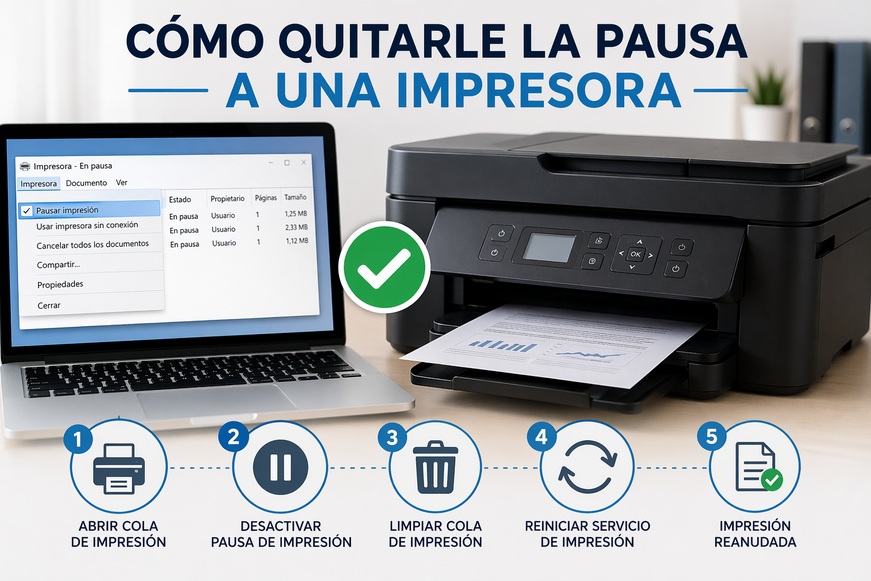
Paso 1: Reanudar la impresión desde el sistema
- Abre el menú de Configuración
- Entra en Dispositivos > Impresoras y escáneres
- Selecciona tu impresora
- Haz clic en Abrir cola de impresión
- En el menú superior, desactiva:
- “Pausar impresión”
- “Usar impresora sin conexión” (si está activado)
Si la pausa fue activada manualmente, con esto se soluciona de inmediato.
Paso 2: Limpiar la cola de impresión
Si hay documentos bloqueados, la impresora puede quedarse en pausa automáticamente.
- Abre la cola de impresión
- Elimina todos los documentos pendientes
- Cierra la ventana
- Apaga la impresora y vuelve a encenderla
Esto reinicia el flujo de trabajos y elimina conflictos.
Paso 3: Reiniciar el servicio de impresión
Cuando el sistema de impresión falla, es necesario reiniciarlo.
- Presiona Windows + R
- Escribe:
services.msc - Busca Cola de impresión (Print Spooler)
- Haz clic derecho y selecciona:
- Reiniciar
Esto restablece completamente la gestión de impresión.
Cómo quitar la pausa a una impresora en Mac
- Ve a Preferencias del sistema > Impresoras y escáneres
- Selecciona la impresora
- Haz clic en Abrir cola de impresión
- Presiona el botón Reanudar
Si hay documentos detenidos, elimínalos antes de reanudar.
Soluciones cuando la impresora sigue en pausa
Si después de lo anterior el problema continúa, revisa lo siguiente:
Verifica la conexión
- Si es USB: desconecta y vuelve a conectar
- Si es WiFi: asegúrate de que esté en la misma red
- Reinicia el módem o router si es necesario
Revisa el estado físico de la impresora
- Papel correctamente cargado
- Sin atascos
- Tinta o tóner disponible
- Pantalla sin errores activos
Actualiza o reinstala el driver
Un controlador defectuoso puede bloquear la impresión.
- Ve a Administrador de dispositivos
- Busca la impresora
- Actualiza o desinstala el controlador
- Reinicia el equipo
- Instala nuevamente el driver oficial
Establece la impresora como predeterminada
A veces el sistema envía trabajos a otra impresora.
- Ve a Impresoras y escáneres
- Selecciona tu impresora
- Haz clic en Establecer como predeterminada
Cómo evitar que la impresora se vuelva a pausar
Para prevenir este problema en el futuro:
- No saturar la cola con muchos documentos
- Mantener drivers actualizados
- Evitar desconexiones mientras imprime
- Revisar periódicamente la cola de impresión
- Usar configuraciones correctas de red
Preguntas frecuentes
¿Por qué mi impresora dice “en pausa” sin que yo lo haya activado?
Puede suceder cuando hay errores en la cola de impresión, fallas de conexión o el sistema detiene automáticamente los trabajos para evitar conflictos.
¿Es lo mismo “en pausa” que “sin conexión”?
No.
- “En pausa” significa que la impresora está detenida temporalmente
- “Sin conexión” indica que el equipo no puede comunicarse con la impresora
¿Se puede quitar la pausa sin eliminar documentos?
Sí, pero si hay archivos corruptos o bloqueados, lo más efectivo es limpiar la cola de impresión.
¿Esto aplica para todas las marcas de impresoras?
Sí. El proceso es prácticamente el mismo en marcas como HP, Epson, Canon o Brother, ya que depende más del sistema operativo que del fabricante.
Conclusión
Quitar la pausa de una impresora es un proceso sencillo cuando se entiende la causa. En la mayoría de los casos, basta con reanudar la impresión o limpiar la cola. Sin embargo, si el problema persiste, es clave revisar conexión, drivers y servicios del sistema. Aplicando estos pasos, puedes restablecer rápidamente la operación y evitar interrupciones en tu flujo de trabajo.
Si tu impresora suele presentar pausas, errores o bloqueos constantes, muchas veces el problema no está en el equipo, sino en la calidad del consumible que utilizas. Un tóner adecuado ayuda a mantener la estabilidad de impresión, evita interrupciones y prolonga la vida útil del equipo.
Puedes revisar nuestro catálogo completo de tóners compatibles y originales aquí:
https://www.ctr-international.com.mx/toner. Encuentra el modelo que necesitas y mantén tus impresiones funcionando sin pausas.